
ko
기본 원리를 알면 중앙화 거래소에서 KriptoK로 암호화폐를 쉽게 옮길 수 있습니다. 네트워크 선택부터 입금 확인까지 안전한 전송 방법을 설명합니다.
기본 원리를 알면 중앙화 거래소에서 KriptoK로 암호화폐를 쉽게 옮길 수 있습니다. 아래에서 안전하게 전송하는 방법을 설명합니다.
가장 중요한 원칙: 거래소에서 선택하는 네트워크는 KriptoK에서 선택한 네트워크와 반드시 같아야 합니다.
예를 들어 USDT를 전송한다면 다음을 확인하세요.
지원하지 않는 네트워크나 서로 다른 네트워크를 사용하면 자금 복구가 어렵거나 불가능할 수 있습니다. 확정하기 전에 토큰, 네트워크, 수신 주소를 반드시 확인하세요.
KriptoK 지갑에서 Receive를 누르세요.
받을 토큰을 선택하세요. 토큰 이름 옆에 네트워크가 표시됩니다. 거래소에서 사용할 네트워크와 일치하는지 확인하세요. USDT, USDC, ETH처럼 널리 쓰이는 토큰은 여러 네트워크에 존재할 수 있습니다.
많이 사용하는 선택지:
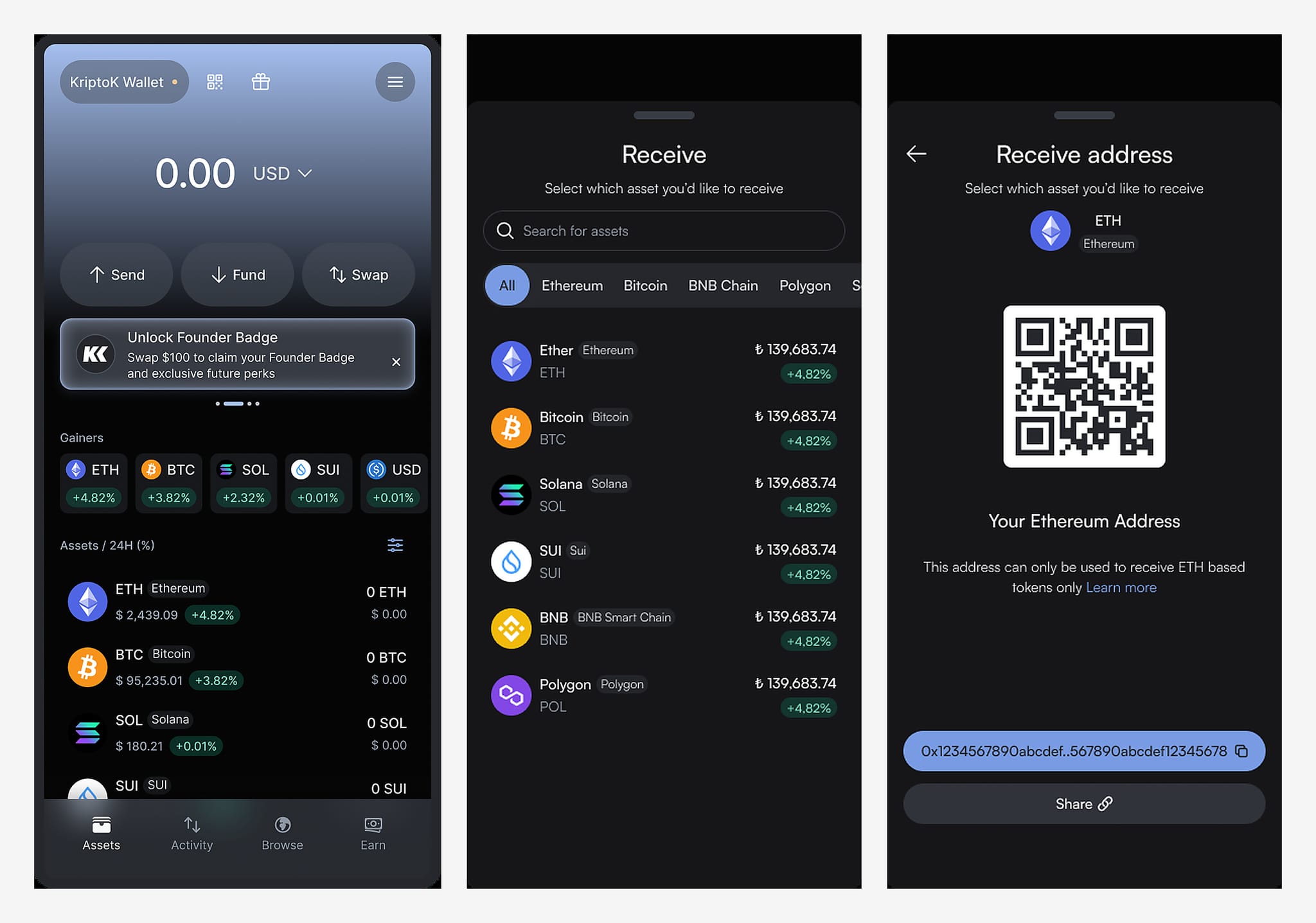
토큰과 네트워크를 선택하면 KriptoK에 수신 주소가 표시됩니다. 주소는 문자와 숫자가 길게 이어진 형태입니다.
다음으로 Copy를 누르거나, 거래소에서 지원한다면 QR 코드를 이용하세요.
거래소 앱(Binance, BTCTurk, Paribu, Kraken 등)을 열고 보낼 토큰을 찾으세요.
Withdraw 또는 Send를 누르세요.
.png)
거래소의 수신 주소(Recipient Address) 입력란에 KriptoK에서 복사한 주소를 붙여 넣으세요.
보안 팁: 붙여 넣은 뒤 주소의 처음 4자리와 마지막 4자리를 확인하세요. 악성코드가 클립보드의 내용을 바꾸는 경우가 있습니다.
거래소에서 사용할 네트워크를 선택하라는 안내가 나옵니다. KriptoK에서 선택한 네트워크와 정확히 같아야 합니다.
KriptoK에서 Polygon을 선택했다면 여기서도 Polygon을 선택하세요.
전송할 금액을 정하세요. 거래소에는 다음이 표시됩니다.
참고: 거래소는 네트워크 수수료 외에 자체 출금 수수료를 부과하는 경우가 많습니다. 실제 블록체인 수수료보다 높을 수 있으므로 네트워크별 비용을 비교해 보세요.
처음 전송할 때: 먼저 소액(예: 10~20달러)을 시험 전송하여 정상적으로 처리되는지 확인하세요.
다음을 신중하게 확인하세요.
거래를 확정하세요. 거래소에서 2단계 인증(2FA)을 요구할 수 있습니다.
확정 시간은 네트워크, 거래소 처리 과정, 수수료, 혼잡도, 필요한 확인 횟수에 따라 달라집니다. 고정된 예상 시간에 의존하지 마세요. 거래소에서 트랜잭션 ID(TxID)를 제공하며 블록 탐색기에서 진행 상황을 확인할 수 있습니다.
블록체인에서 확정되면 토큰이 KriptoK에 자동으로 표시됩니다. 앱을 열어 잔액을 확인하세요.
“암호화폐가 아직 도착하지 않았어요”
“잘못된 네트워크로 보냈어요”
“네트워크 수수료가 너무 높아요”
“지갑에 토큰이 표시되지 않아요”