
ko
암호화폐를 보낼 때마다 긴 주소를 복사할 필요 없이, KriptoK 주소록에 신뢰하는 연락처를 저장해 더 빠르고 정확하게 전송하세요.
암호화폐를 보낼 때마다 수신자의 지갑 주소를 입력해야 합니다. 주소는 문자와 숫자가 길게 이어진 형태입니다. 한 글자만 잘못 입력해도 암호화폐가 잘못된 주소로 전송되어 영구적으로 잃어버릴 수 있습니다.
주소록에서는 다음이 가능합니다.
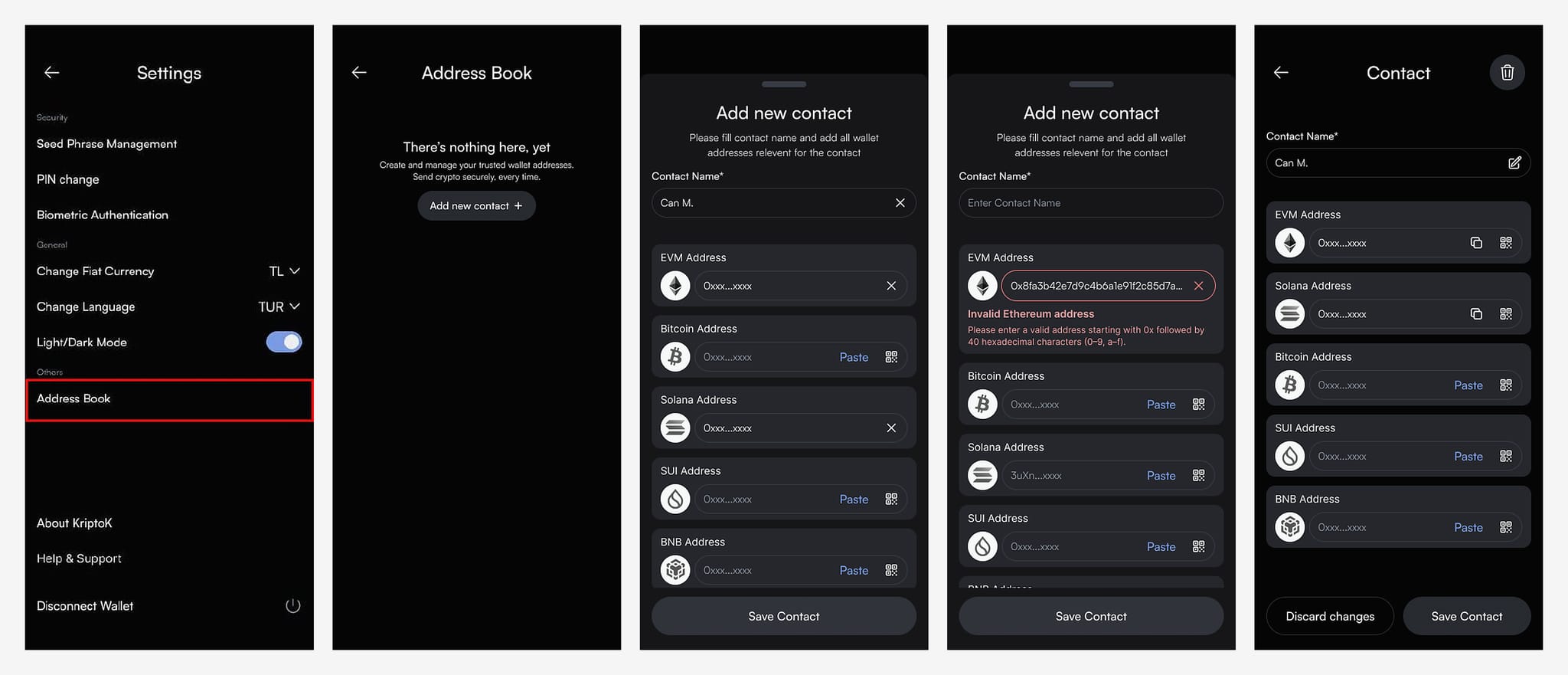
KriptoK를 열고 오른쪽 상단의 메뉴 아이콘(세 줄)을 누른 뒤 Settings를 선택하세요.
아래로 스크롤하여 Address Book을 누르세요.
주소록이 비어 있다면 “아직 등록된 항목이 없습니다. 신뢰하는 지갑 주소를 등록하고 관리하세요.”라는 안내가 표시됩니다.
여기서 Add new contact +를 누르세요.
여러 입력란이 있는 양식이 표시됩니다.
연락처 이름(필수)
“엄마”, “거래 파트너”, “거래소 지갑”처럼 쉽게 알아볼 수 있는 이름을 입력하세요.
체인별 주소(선택 사항)
해당 연락처가 사용하는 블록체인의 지갑 주소를 추가하세요.
모든 항목을 입력할 필요는 없습니다. 해당 연락처와 실제로 사용할 체인의 주소만 추가하세요.
각 주소 유형에는 다음 방법을 사용할 수 있습니다.
방법 1: Paste를 눌러 클립보드의 주소를 붙여 넣으세요.
방법 2: QR 코드 아이콘을 눌러 수신자의 지갑 QR 코드를 스캔하세요.
KriptoK는 입력하는 주소의 유효성을 확인합니다. 올바르지 않은 주소를 붙여 넣으면 오류 메시지가 표시됩니다.
오류 예시: “유효하지 않은 Ethereum 주소입니다. 0x로 시작하고 그 뒤에 40개의 16진수 문자(0~9, a~f)가 오는 올바른 주소를 입력하세요.”
주소록으로 돌아오면 저장한 모든 연락처 목록이 표시됩니다.
연락처를 눌러 상세 정보를 확인하세요. 이 화면에서는 다음이 가능합니다.
암호화폐를 보낼 때 다음과 같이 하세요.
직접 타이핑할 때 생기는 오류를 줄이고 더 빠르게 암호화폐를 보낼 수 있습니다.
Q: 다른 지갑에서 연락처를 가져올 수 있나요?
A: 현재는 불가능합니다. KriptoK에 연락처를 직접 추가해야 합니다.
Q: 주소록 연락처는 백업되나요?
A: 주소록 데이터는 현재 기기에 저장됩니다. 새 기기에서 지갑을 가져오면 연락처를 다시 추가해야 합니다.
Q: 주소록에 없는 사람에게도 보낼 수 있나요?
A: 네. 주소록 사용은 선택 사항입니다. 전송할 때 언제든 주소를 직접 붙여 넣을 수 있습니다.