
ja-JP
送金のたびに長いアドレスをコピーする手間を減らしましょう。KriptoKのアドレス帳に信頼できる連絡先を保存すれば、すばやく送金でき、入力ミスも減らせます。
暗号資産を送る際には、受取人のウォレットアドレス(長い英数字の並び)を入力する必要があります。一文字でも間違えると、誤ったアドレスに暗号資産が送られ、永久に失われることになります。
アドレス帳では、次のことができます。
KriptoKを開き、右上のメニューアイコン(三本線)をタップして、Settings(設定)を選択します。
下にスクロールし、Address Book(アドレス帳)をタップします。
アドレス帳が空の場合、「There's nothing here, yet. Create and manage your trusted wallet addresses.」(まだ何も登録されていません。信頼できるウォレットアドレスを登録・管理しましょう)と表示されます。
続いて、Add new contact +(新しい連絡先を追加)をタップします。
複数の入力欄があるフォームが表示されます。
Contact Name(連絡先名)(必須)
「母」「取引相手」「取引所ウォレット」など、自分が識別しやすい名前を入力します。
チェーン別のアドレス(任意)
連絡先が利用する各ブロックチェーンのウォレットアドレスを追加します。
すべての欄を埋める必要はありません。その連絡先への送金に実際に使うチェーンのアドレスだけを追加してください。
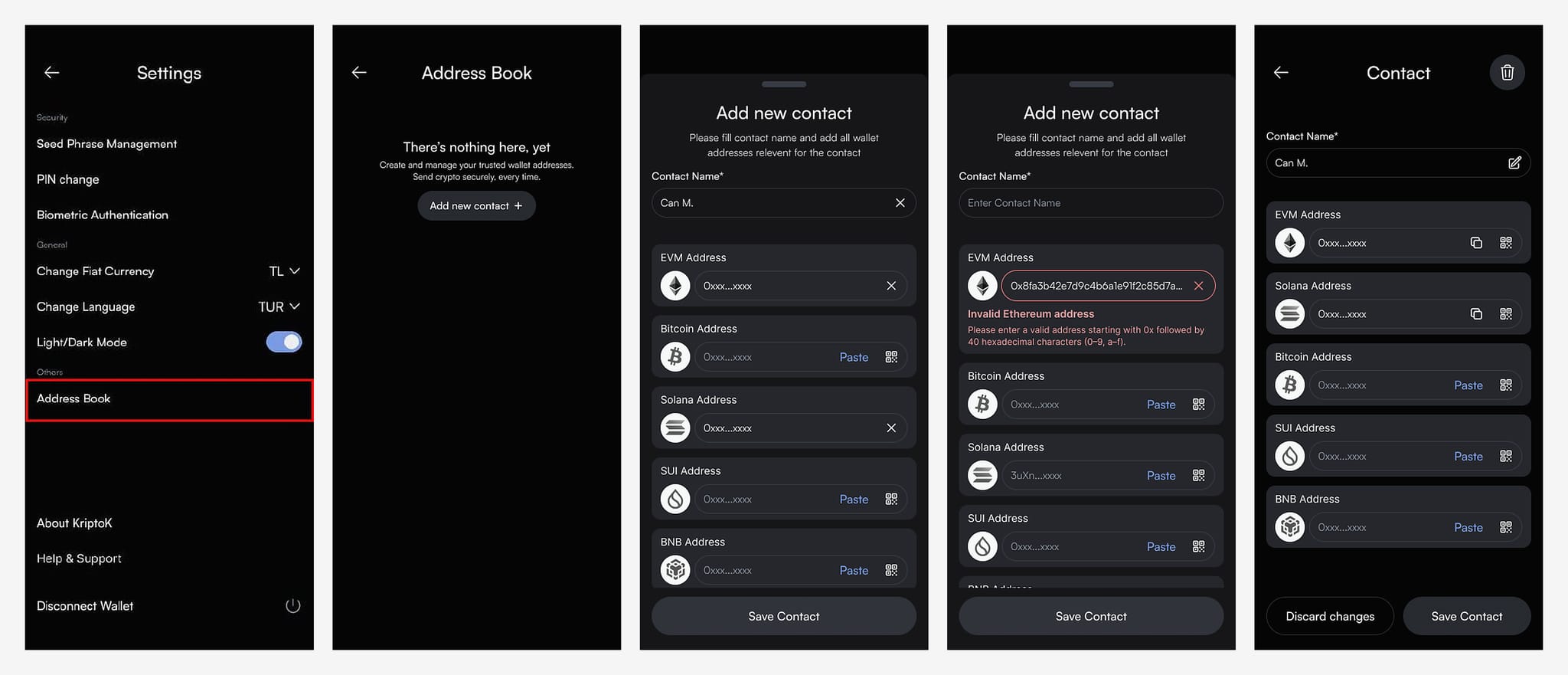
各アドレスは、次の方法で入力できます。
方法1:画面のPaste(貼り付け)をタップして、クリップボードからアドレスを貼り付けます。
方法2:QRコードアイコンをタップし、受取人のウォレットのQRコードを読み取ります。
KriptoKは入力時にアドレスを検証します。無効なアドレスを貼り付けると、エラーメッセージが表示されます。
エラーの例:「Invalid Ethereum address - Please enter a valid address starting with 0x followed by 40 hexadecimal characters (0-9, a-f).」(無効なEthereumアドレスです。0xで始まり、その後に40文字の16進数[0~9、a~f]が続く有効なアドレスを入力してください)
アドレス帳に戻ると、保存したすべての連絡先が一覧表示されます。
連絡先をタップすると詳細を表示できます。この画面から、次の操作を行えます。
暗号資産を送るときは、次のように操作します。
手入力によるミスを防ぎ、暗号資産をよりすばやく送れるようになります。
Q:別のウォレットから連絡先をインポートできますか?
A:現在はできません。KriptoKに手動で連絡先を追加する必要があります。
Q:アドレス帳の連絡先はバックアップされますか?
A:アドレス帳のデータは端末内に保存されます。新しい端末にウォレットをインポートした場合は、連絡先を再登録する必要があります。
Q:アドレス帳に登録していない人にも送れますか?
A:はい。アドレス帳の利用は任意です。送金時にアドレスを直接貼り付けることも、いつでも可能です。