
es
Deja de copiar y pegar direcciones largas cada vez que envías cripto. La Libreta de Direcciones te permite guardar contactos de confianza para.
Cada vez que envías cripto, necesitas ingresar la dirección de wallet del destinatario (una cadena larga de letras y números). Un solo carácter equivocado significa que tu cripto se envía a la dirección incorrecta y se pierde para siempre.
La Libreta de Direcciones te permite:
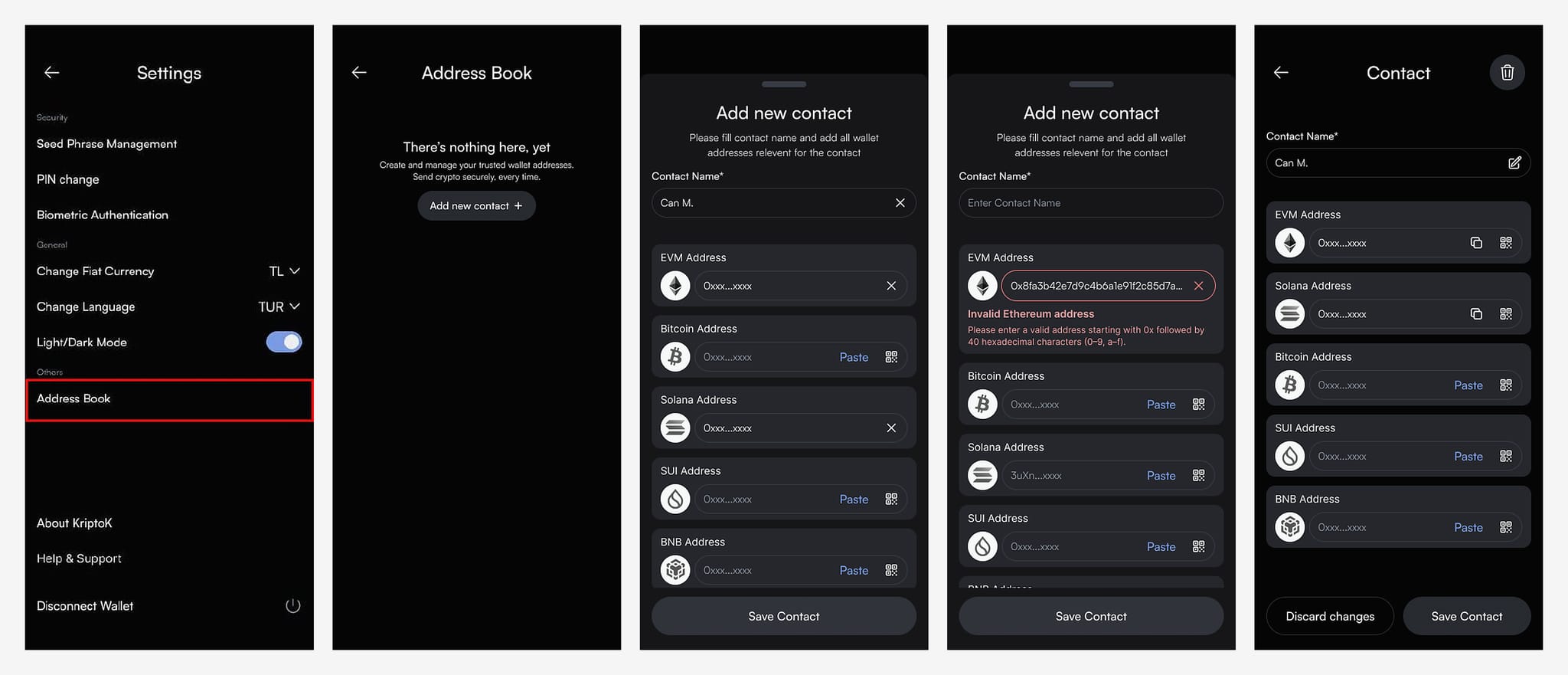
Abre KriptoK y toca el ícono de menú (tres líneas) en la esquina superior derecha. Selecciona Configuración.
Desplázate hasta Libreta de Direcciones y tócala.
Si tu Libreta de Direcciones está vacía, verás: "Todavía no hay nada aquí. Crea y gestiona tus direcciones de wallet de confianza."
Toca Agregar nuevo contacto +.
Verás un formulario con varios campos:
Nombre del Contacto (obligatorio)
Ingresa un nombre que reconozcas, como "Mamá," "Socio de Trading" o "Wallet de Exchange."
Direcciones Específicas por Chain (opcional)
Agrega direcciones de wallet para cada blockchain que use este contacto:
No necesitas completar todos los campos. Solo agrega direcciones para las chains que realmente usarás con este contacto.
Para cada tipo de dirección:
Opción 1: Toca Pegar para pegar una dirección desde tu portapapeles.
Opción 2: Toca el ícono de código QR para escanear el código QR de la wallet del destinatario.
KriptoK valida las direcciones mientras las ingresas. Si pegas una dirección inválida, verás un mensaje de error.
Ejemplo de error: "Dirección de Ethereum inválida: ingresa una dirección válida que comience con 0x seguida de 40 caracteres hexadecimales (0-9, a-f)."
De vuelta en la Libreta de Direcciones, verás una lista de todos tus contactos guardados.
Toca cualquier contacto para ver sus detalles. Desde aquí, puedes:
Al enviar cripto:
Esto elimina los errores de tipeo y hace que enviar cripto sea mucho más rápido.
P: ¿Puedo importar contactos de otra wallet?
R: Actualmente no. Deberás agregar los contactos manualmente en KriptoK.
P: ¿Mis contactos de la Libreta de Direcciones tienen respaldo?
R: Los datos de la Libreta de Direcciones se guardan localmente en tu dispositivo. Si importas tu wallet en un nuevo dispositivo, deberás volver a agregar los contactos.
P: ¿Puedo enviar a alguien que no está en mi Libreta de Direcciones?
R: Sí. La Libreta de Direcciones es opcional. Siempre puedes pegar una dirección directamente al enviar.