
ja-JP
すでに暗号資産ウォレットを持っている場合は、既存のシードフレーズでKriptoKにインポートできます。必要な準備と手順、注意点を解説します。
KriptoKアプリをダウンロードして開きます。ようこそ画面で、Import an existing wallet(既存のウォレットをインポート)をタップします。
二つの入力欄が表示されます。
Wallet Name(ウォレット名)(任意):「メインウォレット」など、識別しやすい名前を付けます。
Import seed phrase(シードフレーズをインポート)(必須):バックアップに記載されたとおりの順番で、12語または24語を入力します。
手入力するか、コピーしている場合はPaste(貼り付け)をタップできます。
注意:単語同士は半角スペース一つで区切ってください。KriptoKは12語、18語、24語のフレーズに対応しています。
この端末上のアプリを保護するために、6桁のPINを作成します。PINはシードフレーズとは異なり、アプリへのアクセスのみを保護します。
確認のため、PINをもう一度入力します。
すばやくアクセスするために、Face IDまたはTouch IDを有効にするかどうかを選びます。
次から選択できます。
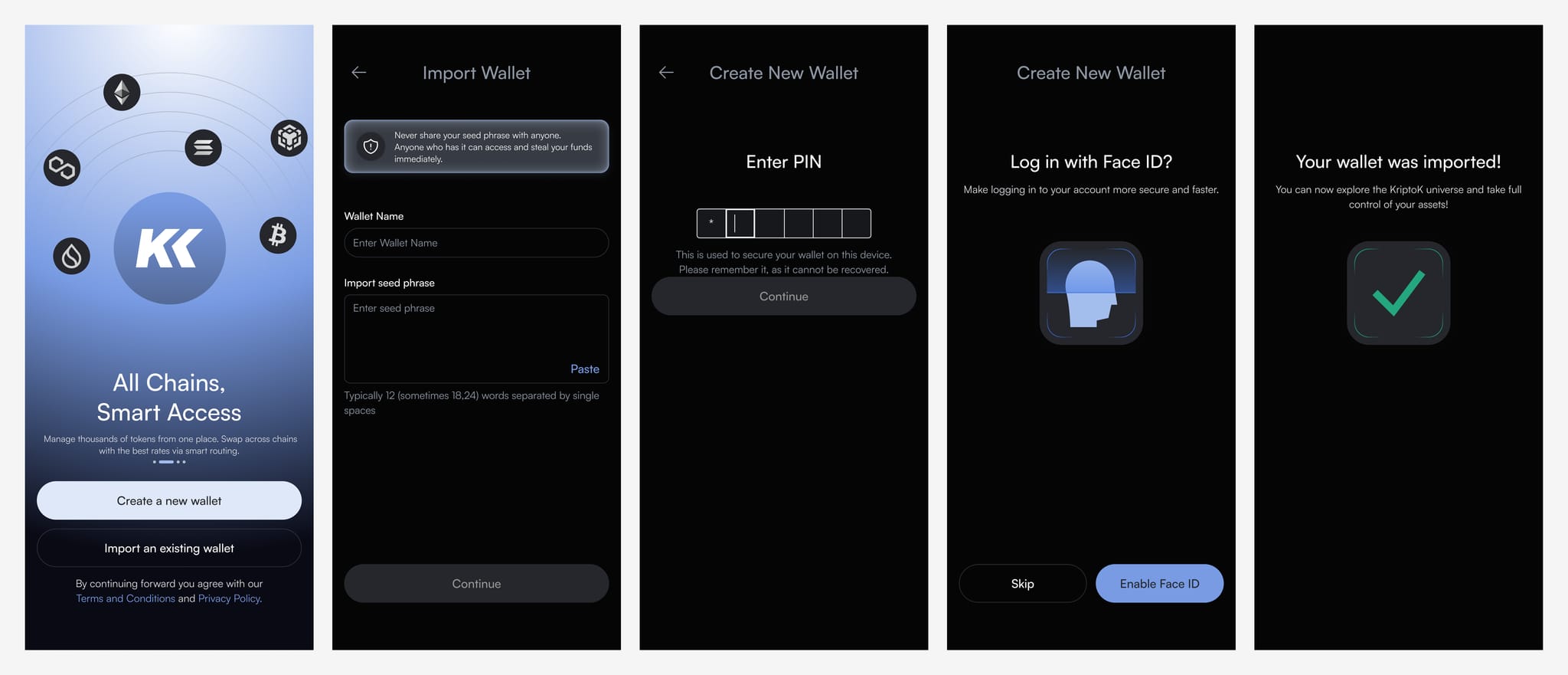
次のメッセージが表示されます。「Your wallet was imported!」(ウォレットのインポートが完了しました)
これで、既存のすべての暗号資産とともに、KriptoKからウォレットへアクセスできます。KriptoKの画面を確認し、自分で資産を管理しましょう。
暗号資産そのものは移動せず、ブロックチェーン上に残ります。以前のウォレットアプリとKriptoKは同じシードフレーズを使うため、どちらからも同じ資金にアクセスできます。
以前のウォレットを使わなくなった場合は、そのアプリを削除できます。暗号資産には、引き続きKriptoKからアクセスできます。
Q:MetaMask、Trust Wallet、その他のアプリのウォレットもインポートできますか?
A:はい。標準的な12語または24語のシードフレーズ(BIP-39)を使うウォレットは、KriptoKにインポートできます。
Q:シードフレーズを間違えて入力するとどうなりますか?
A:KriptoKにエラーが表示されるか、別の空のウォレットがインポートされます。残高が表示されない場合は、シードフレーズを再確認して、もう一度お試しください。