
ja-JP
暗号資産はスマートフォンではなくブロックチェーン上にあります。端末の紛失や故障に備え、ウォレットの復旧に必要なバックアップを安全に作成する方法を解説します。
暗号資産はスマートフォンの中ではなく、ブロックチェーン上に存在します。ウォレットアプリは、そこにアクセスするための鍵です。スマートフォンを紛失したり壊したりした場合、資金を復旧する唯一の手段はバックアップです。
端末を紛失し、利用できるバックアップや他の復旧方法がない場合は、ウォレットへのアクセスを永久に失う可能性があります。
ウォレットのバックアップで保存するのは、シードフレーズです。対応するウォレットで鍵を復元するための単語の並びを指します。
アプリ自体ではなく、アクセスするための鍵をバックアップするということです。
KriptoKを開くと、次の案内が表示されます。「Secure your wallet - Save your seed phrase securely away」(ウォレットを保護するため、シードフレーズを安全に保管してください)
これをタップして、バックアップを始めます。
KriptoKが、PINの入力またはFace ID/Touch IDでの本人確認を求めます。
シードフレーズを表示する前に、KriptoKから重要な情報が表示されます。
注意事項をよく読み、理解したことを示すチェックを入れてください。
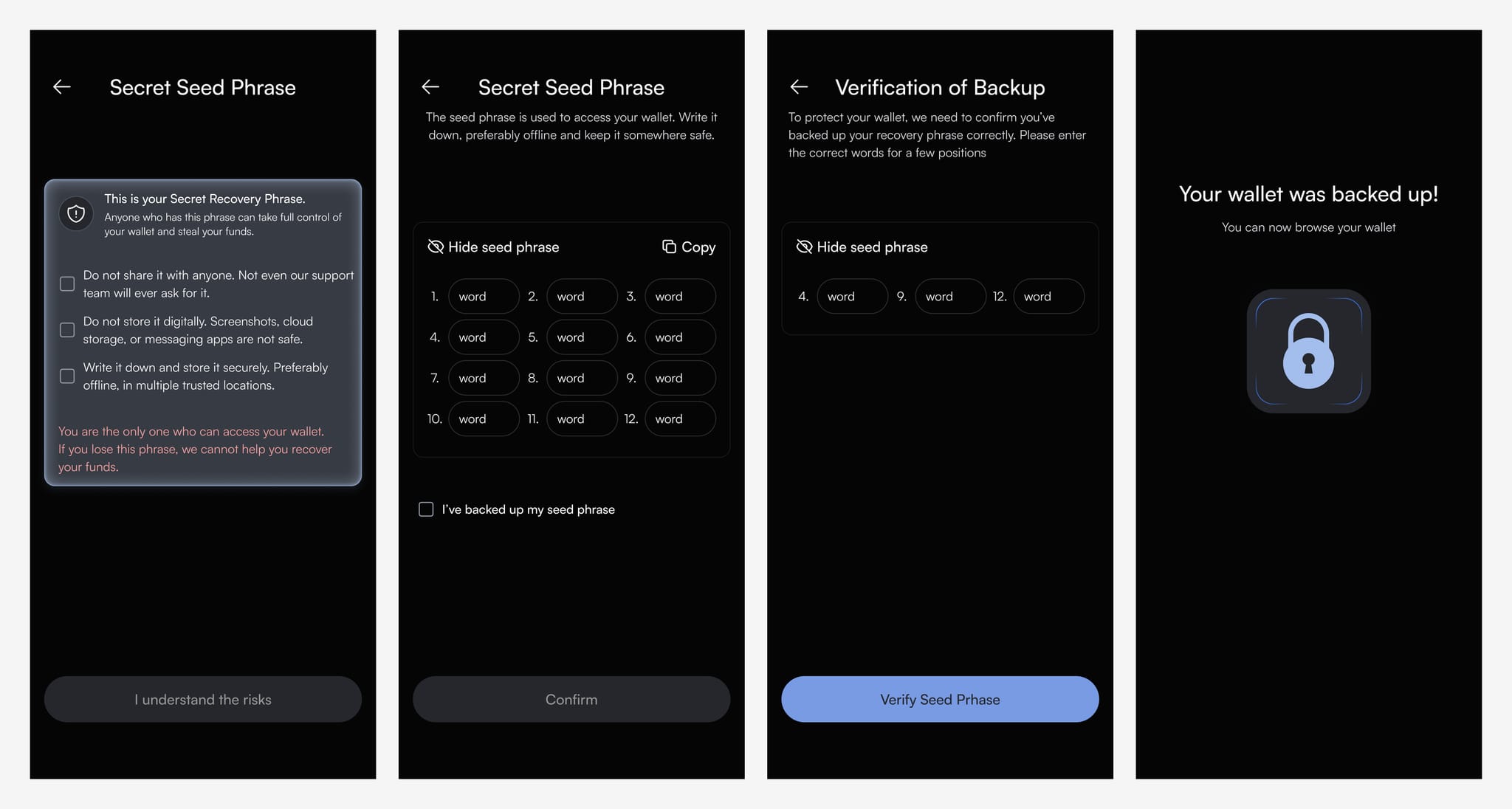
画面のShow seed phraseをタップします。KriptoKに、1~12の番号が付いた12語が表示されます。
これらの単語を、安全な場所で大切に保管してください。
次の行為は避けてください。
シードフレーズを確認したら、Confirmをタップします。
KriptoKが、バックアップの中から指定された単語を選ぶよう求めます(「4番目の単語を選択」「9番目の単語を選択」など)。
この操作で、正しく保存できたことを確認します。
確認が完了すると、次のメッセージが表示されます。「Your wallet was backed up!」(ウォレットのバックアップが完了しました)
これで、リカバリーフレーズの確認ができました。入手した人は関連する資産を操作できる可能性があるため、引き続き安全に保管してください。
スマートフォンを紛失した場合や、新しい端末からウォレットにアクセスする場合は、次のように操作します。
Q:バックアップは省略できますか?
A:省略はできますが、端末を紛失すると暗号資産を復旧できなくなります。必ずバックアップを作成してください。
Q:すでにウォレットを作りましたが、バックアップしていません。どうすればよいですか?
A:同じ手順でバックアップできます。完了するまで、セキュリティの案内は表示され続けます。
Q:iCloudやGoogle Driveにバックアップできますか?
A:KriptoKでは、リカバリーフレーズをオフラインで保管し、クラウドストレージ、スクリーンショット、メール、メモアプリには保存しないことを推奨しています。不正なアクセスと物理的な紛失の両方に備えられる保管方法を選んでください。