
tr
Kriptonuz blockchain'de var, telefonunuzda değil. Cüzdan uygulamanız sadece ona erişmek için bir anahtardır. Telefonunuz kaybolur veya bozulursa, yedeğiniz.
Kriptonuz blockchain'de bulunur, telefonunuzda değil. Başka bir kurtarma yöntemi kurmadıysanız telefon kaybı veya arızasında doğru seed phrase yedeği erişimi geri kazanmanın temel yoludur.
Cüzdanınızı yedeklerken seed phrase bilgisini, yani uyumlu bir cüzdanda aynı anahtarları yeniden türetebilen kelimeleri yedeklersiniz. Standartların, derivation path ve ağ desteğinin uyumlu olması gerekir.
KriptoK'u açın ve bir hatırlatma göreceksiniz: "Cüzdanınızı güvence altına alın - Seed phrase'inizi güvenli bir şekilde saklayın"Yedekleme sürecini başlatmak için buna dokunun.
KriptoK, siz olduğunuzu doğrulamak için PIN girmenizi veya Face ID/Touch ID kullanmanızı isteyecektir.
Seed phrase'inizi göstermeden önce, KriptoK önemli bilgiler gösterir:
Bunları dikkatlice okuyun. Anladığınızı onaylamak için kutuları işaretleyin.
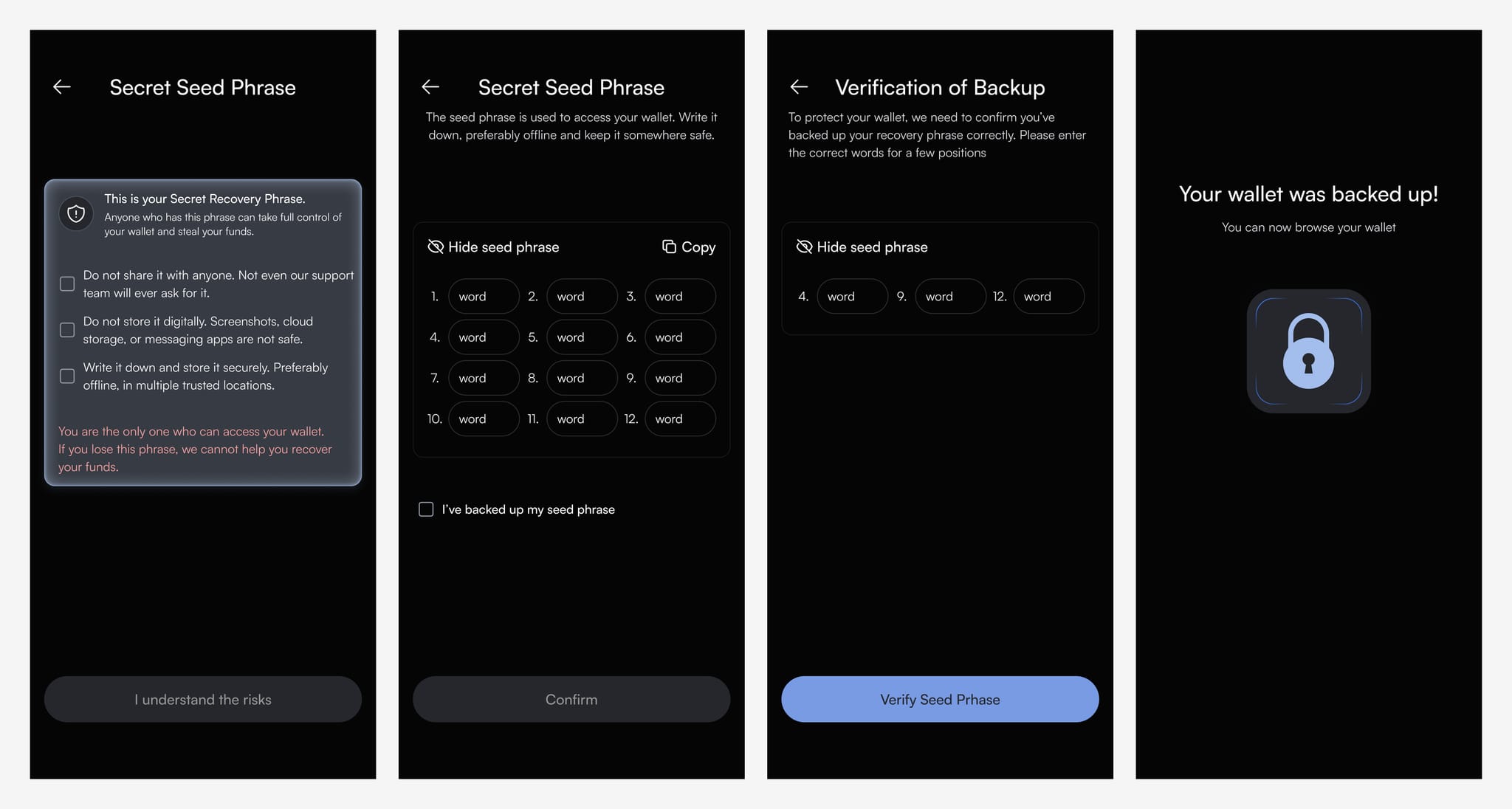
Seed phrase'i göstere dokunun. KriptoK 12 kelimenizi 1-12 arası numaralandırılmış olarak gösterir.
Bu kelimeleri güvenli bir konumda saklayın.
Asla:
Seed phrase'inizi görüntüledikten sonra **Onayla’**ya dokunun.
KriptoK, yedeğinizden belirli kelimeleri seçmenizi isteyecektir (örneğin, "4. kelimeyi seçin" ve "9. kelimeyi seçin").
Bu, doğru sakladığınızdan emin olmanızı sağlar.
Doğrulandıktan sonra şunu göreceksiniz: "Cüzdanınız yedeklendi!"
Doğrulama, kelimeleri doğru kaydettiğinize dair güveni artırır ancak cüzdanı tek başına tamamen güvenli yapmaz. Yedeği yetkisiz erişim, yangın, su, hırsızlık ve kayıptan korumaya devam edin.
Telefonunuzu kaybederseniz veya yeni bir cihazda cüzdanınıza erişmeniz gerekirse:
S: Yedeklemeyi atlayabilir miyim?
C: Atlayabilirsiniz, ancak cihazınızı kaybederseniz kriptonuz kurtarılamaz. Her zaman yedek oluşturun.
S: Cüzdanımı zaten oluşturdum ama yedeklemedim, ne yapmalıyım?
C: Aynı adımları takip edin. Güvenlik hatırlatması, yedeklemeyi tamamlayana kadar görünmeye devam edecektir.
S: iCloud veya Google Drive'a yedeklemeli miyim?
C: Korumasız bulut veya fotoğraf yedekleri önemli risk taşır. Çevrimdışı, erişim kontrollü fiziksel yedek yaygın bir seçenektir. Hem dijital saldırıları hem yangın, su, hırsızlık ve miras planı gibi fiziksel riskleri değerlendirin.