
ko
암호화폐는 휴대폰이 아닌 블록체인에 있습니다. 기기를 잃어버리거나 고장 났을 때 자산에 다시 접근할 수 있도록 지갑을 안전하게 백업하세요.
암호화폐는 휴대폰이 아닌 블록체인에 존재합니다. 지갑 앱은 그 자산에 접근하는 열쇠일 뿐입니다. 휴대폰을 잃어버리거나 고장 나면 백업이 자금을 복구할 유일한 수단이 됩니다.
기기를 잃어버렸는데 사용할 수 있는 백업이나 다른 복구 방법이 없다면 지갑에 대한 접근 권한을 영구적으로 잃을 수 있습니다.
지갑을 백업한다는 것은 시드 문구를 백업한다는 뜻입니다. 호환되는 지갑에서 개인 키를 복원할 수 있는 복구용 단어들입니다.
앱 자체가 아닌 접근 열쇠를 백업하는 것입니다.
KriptoK를 열면 다음 안내가 표시됩니다. “지갑을 보호하세요. 시드 문구를 안전한 곳에 보관하세요.”
이 안내를 눌러 백업을 시작하세요.
KriptoK에서 본인 확인을 위해 PIN 입력 또는 Face ID/Touch ID 사용을 요청합니다.
시드 문구를 표시하기 전에 KriptoK에서 중요한 안내를 보여줍니다.
주의 깊게 읽고 내용을 이해했다는 확인란을 선택하세요.
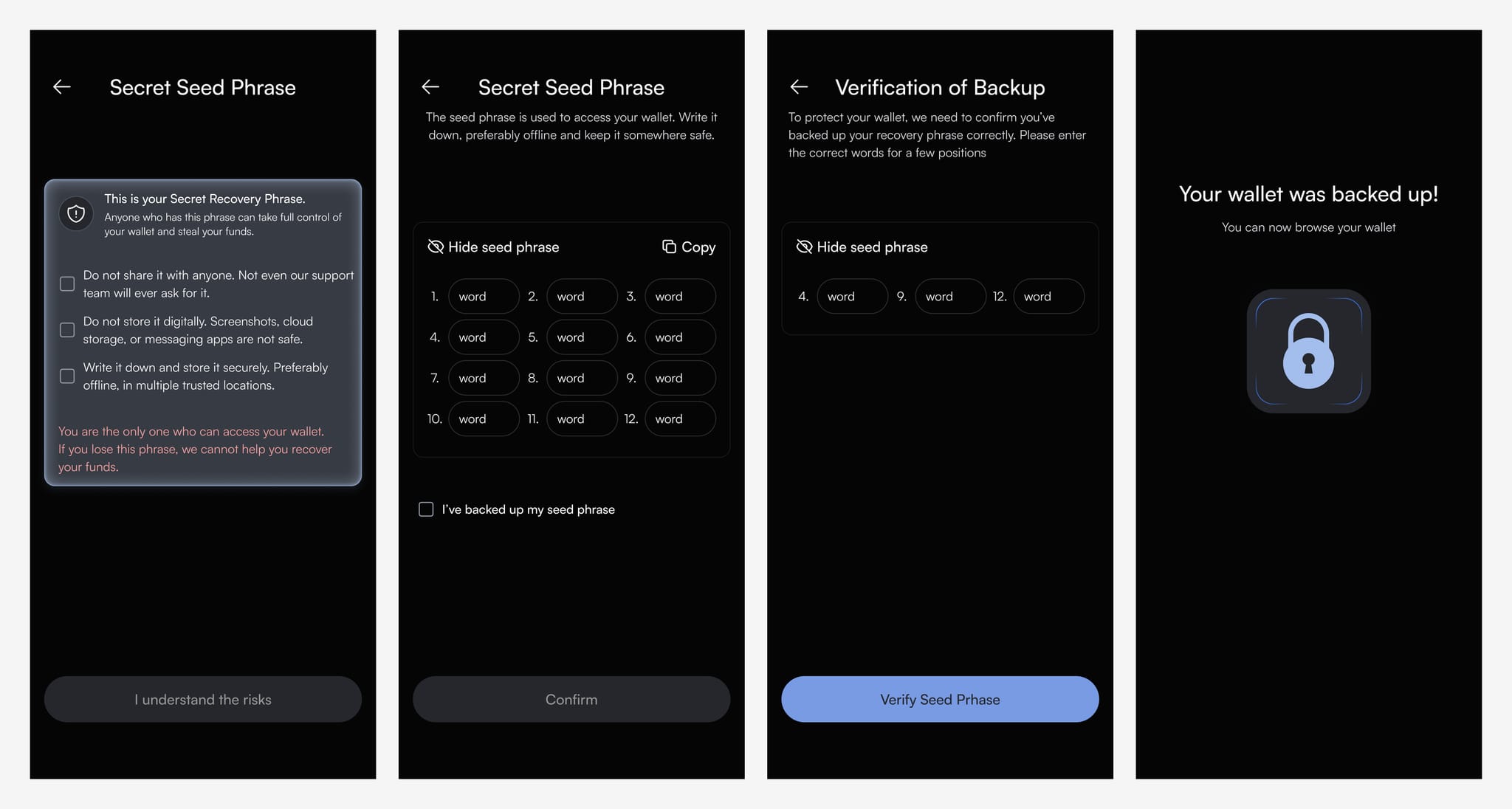
다음으로 Show seed phrase를 누르세요. KriptoK에 1~12번 번호와 함께 12개 단어가 표시됩니다.
이 단어들을 안전한 장소에 보관하세요.
절대 하지 말아야 할 행동:
시드 문구를 확인한 뒤 Confirm을 누르세요.
KriptoK가 백업 문구 중 특정 단어를 선택하도록 요청합니다. 예를 들어 “4번째 단어를 선택하세요”, “9번째 단어를 선택하세요”라고 표시됩니다.
이를 통해 올바르게 기록했는지 확인합니다.
검증이 끝나면 다음 메시지가 표시됩니다. “지갑이 백업되었습니다!”
복구 문구 확인이 완료되었습니다. 이를 확보한 사람은 관련 자산을 통제할 수 있으므로 계속 안전하게 보호하세요.
휴대폰을 잃어버리거나 새 기기에서 지갑에 접근해야 하는 경우:
Q: 백업을 건너뛰어도 되나요?
A: 건너뛸 수는 있지만 기기를 잃어버리면 암호화폐를 복구할 수 없습니다. 반드시 백업하세요.
Q: 이미 지갑을 만들었는데 백업하지 않았다면요?
A: 같은 단계를 따르면 됩니다. 백업을 완료할 때까지 보안 안내가 계속 표시됩니다.
Q: iCloud나 Google Drive에 백업할 수 있나요?
A: KriptoK는 복구 문구를 오프라인에 보관하고 클라우드, 스크린샷, 이메일, 메모 앱에 저장하지 않을 것을 권장합니다. 무단 접근과 물리적 분실 모두를 방지할 수 있는 보관 방식을 선택하세요.