
tr
Kriptonuzu merkezi bir borsadan KriptoK'a taşımak, temelleri anladıktan sonra oldukça basittir. İşte adım adım güvenli transfer rehberi.
En önemli kural: Borsanızda seçtiğiniz ağ, KriptoK'ta seçtiğiniz ağ ile aynı olmalıdır.
Örneğin, USDT transfer ediyorsanız:
Yanlış ağ seçimi fonlara erişimi zorlaştırabilir ve bazı durumlarda kalıcı kayba yol açabilir. Kurtarma ihtimali adres türüne, ağ desteğine, token sözleşmesine ve alıcı platformun politikalarına bağlıdır. Emin değilseniz önce küçük bir test transferi yapın.
KriptoK uygulamasında Fonla’ya dokunun.
Almak istediğiniz token'ı seçin. Ağ, token adının yanında görüntülenir.
Doğru ağı seçtiğinizden emin olun - borsanızda kullanacağınız ağ ile aynı olmalıdır.
USDT, USDC veya ETH gibi yaygın token'lar birden fazla zincirde bulunur.
Popüler seçenekler:
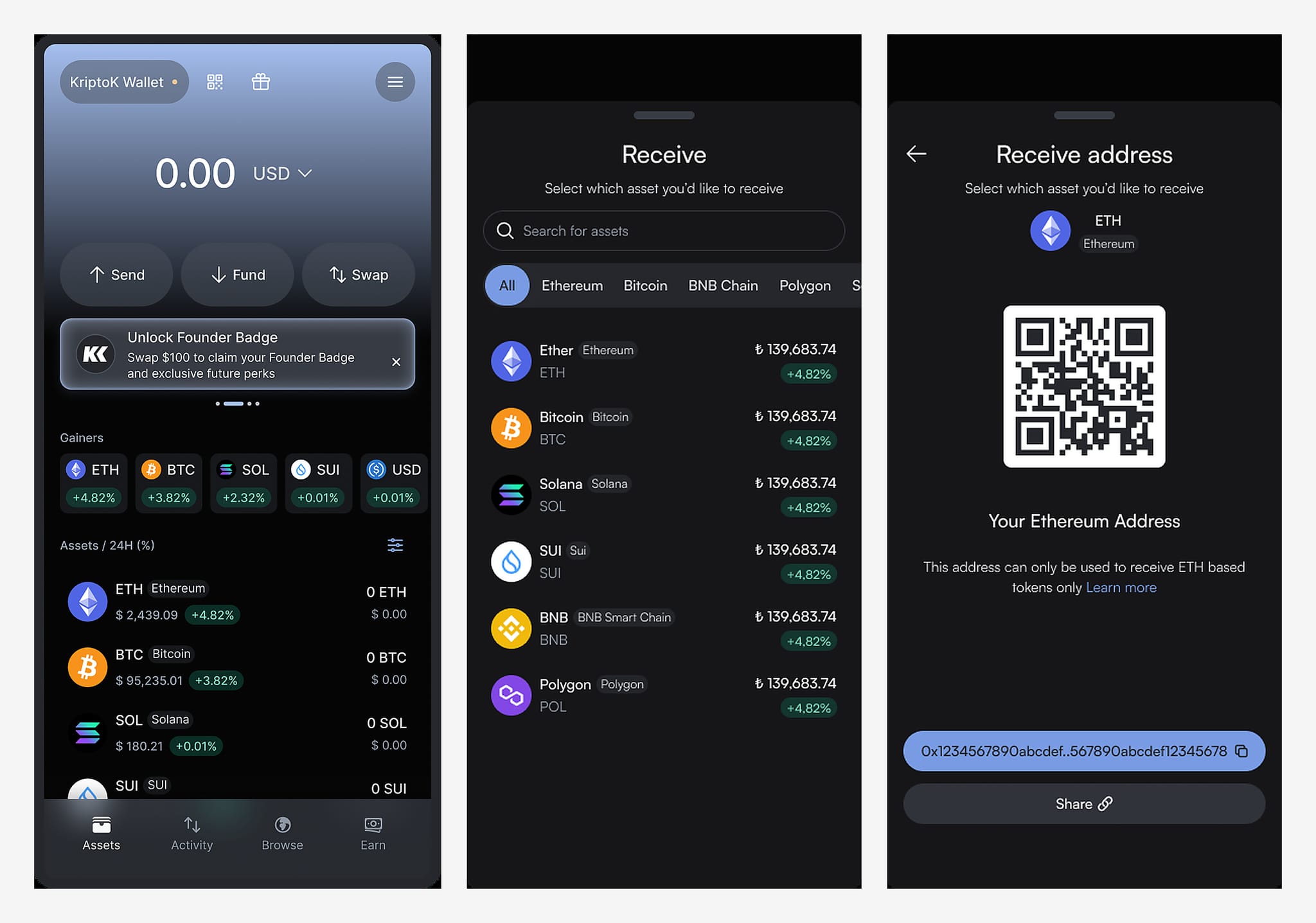
Token ve ağı seçtikten sonra, KriptoK alıcı adresinizi gösterir (uzun bir harf ve rakam dizisi).
Kopyala'ya dokunun veya borsanız destekliyorsa QR kodu kullanın.
Borsa uygulamanızı açın (Binance, BTCTurk, Paribu, Kraken vb.) ve göndermek istediğiniz tokeni bulun.
Para Çek veya Gönder'e dokunun.
.png)
Borsanızdaki "Alıcı Adresi" alanına, KriptoK'tan kopyaladığınız adresi yapıştırın.
Güvenlik ipucu: Yapıştırdıktan sonra her zaman ilk 4 ve son 4 karakteri doğrulayın. Zararlı yazılımlar bazen pano içeriğini değiştirebilir.
Borsanız hangi ağı kullanacağınızı soracaktır. Bu, KriptoK'ta seçtiğiniz ağ ile tam olarak aynı olmalıdır.
KriptoK'ta Polygon seçtiyseniz, burada da Polygon seçin.
Ne kadar transfer edeceğinize karar verin. Borsanız şunları gösterecektir:
Not: Borsalar genellikle ağ ücretlerinin üstüne kendi çekim ücretlerini ekler. Bunlar bazen gerçek blockchain ücretinden daha yüksek olabilir, bu yüzden ağları karşılaştırmaya değer.
İlk transfer ipucu: Her şeyin doğru çalıştığını onaylamak için önce küçük bir test miktarı gönderin (örn. 10-20$).
Her şeyi dikkatlice kontrol edin:
İşlemi onaylayın. Borsanız 2FA (iki faktörlü doğrulama) isteyebilir.
Onay süresi ağ yoğunluğu, ücret, doğrulayıcı koşulları, gerekli confirmation sayısı ve borsanın iç işlem sürecine göre değişir. Sabit bir süreye güvenmeyin. Borsanın verdiği TxID'yi ilgili block explorer'da kontrol edin.
Borsanız bir işlem kimliği (TxID) verecektir. Bunu bir block explorer'da takip edebilirsiniz.
Blockchain'de onaylandıktan sonra, token'larınız KriptoK'ta otomatik olarak görünür. Uygulamayı açın ve bakiyenizi kontrol edin.
"Kriptom gelmedi"
"Yanlış ağa gönderdim"
"Yanlış ağa gönderdim"
Gönderim hangi ağda yayınlandıysa varlık o ağın durumuna göre değerlendirilmelidir. KriptoK içinde görüntülenen ağı değiştirmek, daha önce başka bir ağda yayınlanan işlemi taşımaz. Kurtarma olasılığı kullanılan adres, ağ, token ve cüzdan desteğine bağlıdır. Yanlış adrese yapılan transferler genellikle geri alınamaz.
"Ağ ücretleri yüksek görünüyor"
"Tokenim cüzdanımda görünmüyor"