
ko
WalletConnect로 KriptoK를 Uniswap, OpenSea 등의 탈중앙화 애플리케이션과 Web3 플랫폼에 연결하는 방법을 알아보세요.
WalletConnect는 개인 키를 공유하지 않고 지갑과 dApp을 연결하는 프로토콜입니다. 연결하면 dApp은 다음을 할 수 있습니다.
WalletConnect를 이용하면 KriptoK를 Uniswap, OpenSea 등의 탈중앙화 애플리케이션(dApp)이나 Web3 플랫폼에 안전하게 연결할 수 있습니다. 아래에서 연결 방법을 설명합니다.
WalletConnect는 개인 키를 공유하지 않고 지갑과 dApp을 연결하는 프로토콜입니다. 연결하면 dApp은 다음을 할 수 있습니다.
지갑 홈 화면 상단의 지갑 이름 옆에 있는 QR 코드 아이콘을 누르세요.
두 가지 방법이 있습니다.
방법 A: QR 코드 스캔
dApp 웹사이트나 앱에 표시된 WalletConnect QR 코드를 카메라로 비추세요.
방법 B: WalletConnect 코드 붙여넣기
dApp에서 WalletConnect URI(“wc:”로 시작하는 긴 코드)를 제공한다면 이를 복사해 KriptoK에 붙여 넣을 수 있습니다.
KriptoK가 연결 요청을 자동으로 감지합니다.
KriptoK에 다음 정보가 포함된 연결 요청이 표시됩니다.
모든 내용이 정확하다면 Confirm을 누르거나 스와이프하여 승인하세요.
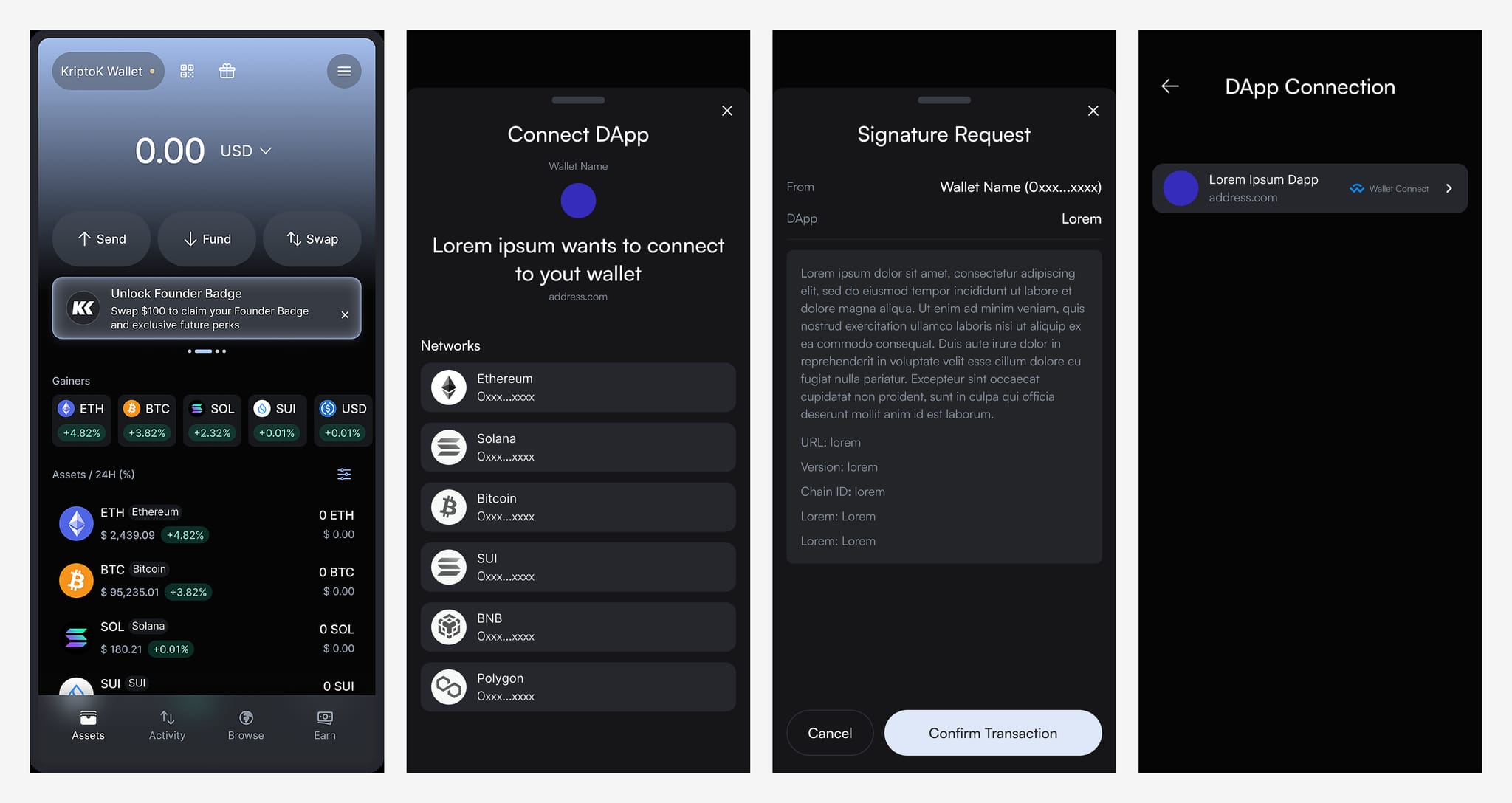
dApp이 연결되었다는 확인 메시지가 표시됩니다.
연결된 dApp은 다음과 같은 거래 요청을 보낼 수 있습니다.
요청이 올 때마다 KriptoK는 다음을 보여줍니다.
이러한 작업은 항상 직접 승인해야 합니다. dApp은 사용자의 허가 없이 작업을 수행할 수 없습니다.
지갑에 연결된 dApp을 확인하려면 다음과 같이 하세요.
을 찾으세요. 연결된 모든 dApp 목록이 표시됩니다. 연결 항목을 누르면 상세 정보를 볼 수 있으며, 휴지통 아이콘을 누르면 연결을 해제할 수 있습니다.
Q: 연결한 dApp이 내 자금에 접근할 수 있나요?
A: 아니요. 연결만으로는 주소를 확인할 수 있을 뿐입니다. 거래를 수행할 때마다 사용자의 승인이 필요합니다.
Q: dApp 사용 후 연결을 해제해야 하나요?
A: 반드시 그럴 필요는 없지만 더 이상 사용하지 않는 dApp의 연결을 해제하는 것이 좋은 습관입니다.
Q: 여러 dApp에 동시에 연결할 수 있나요?
A: 네. 여러 연결을 활성 상태로 유지할 수 있으며 Settings에서 관리할 수 있습니다.