
ja-JP
WalletConnectを使って、KriptoKをUniswapやOpenSeaなどの分散型アプリ(dApp)、Web3プラットフォームに安全に接続する手順を紹介します。
WalletConnectは、ウォレットをdAppに接続するためのプロトコルです。秘密鍵を共有する必要はありません。接続すると、dAppは次のことができるようになります。
WalletConnectを使うと、KriptoKをUniswapやOpenSeaなどの分散型アプリ(dApp)やWeb3プラットフォームに安全に接続できます。接続手順を見ていきましょう。
WalletConnectは、秘密鍵を共有せずにウォレットをdAppに接続できるプロトコルです。接続すると、dAppは次のことができるようになります。
ウォレットのホーム画面で、上部のウォレット名の隣にあるQRコードアイコンをタップします。
二つの方法があります。
方法A:QRコードを読み取る
dAppのウェブサイトやアプリに表示されるWalletConnectのQRコードにカメラを向けます。
方法B:WalletConnectのコードを貼り付ける
dAppがWalletConnect URI(「wc:」で始まる長いコード)を表示する場合は、コピーしてKriptoKに貼り付けることもできます。
KriptoKが接続リクエストを自動的に検出します。
KriptoKに、次の情報を含む接続リクエストが表示されます。
内容に問題がなければ、Confirmをタップするか、スワイプして承認します。
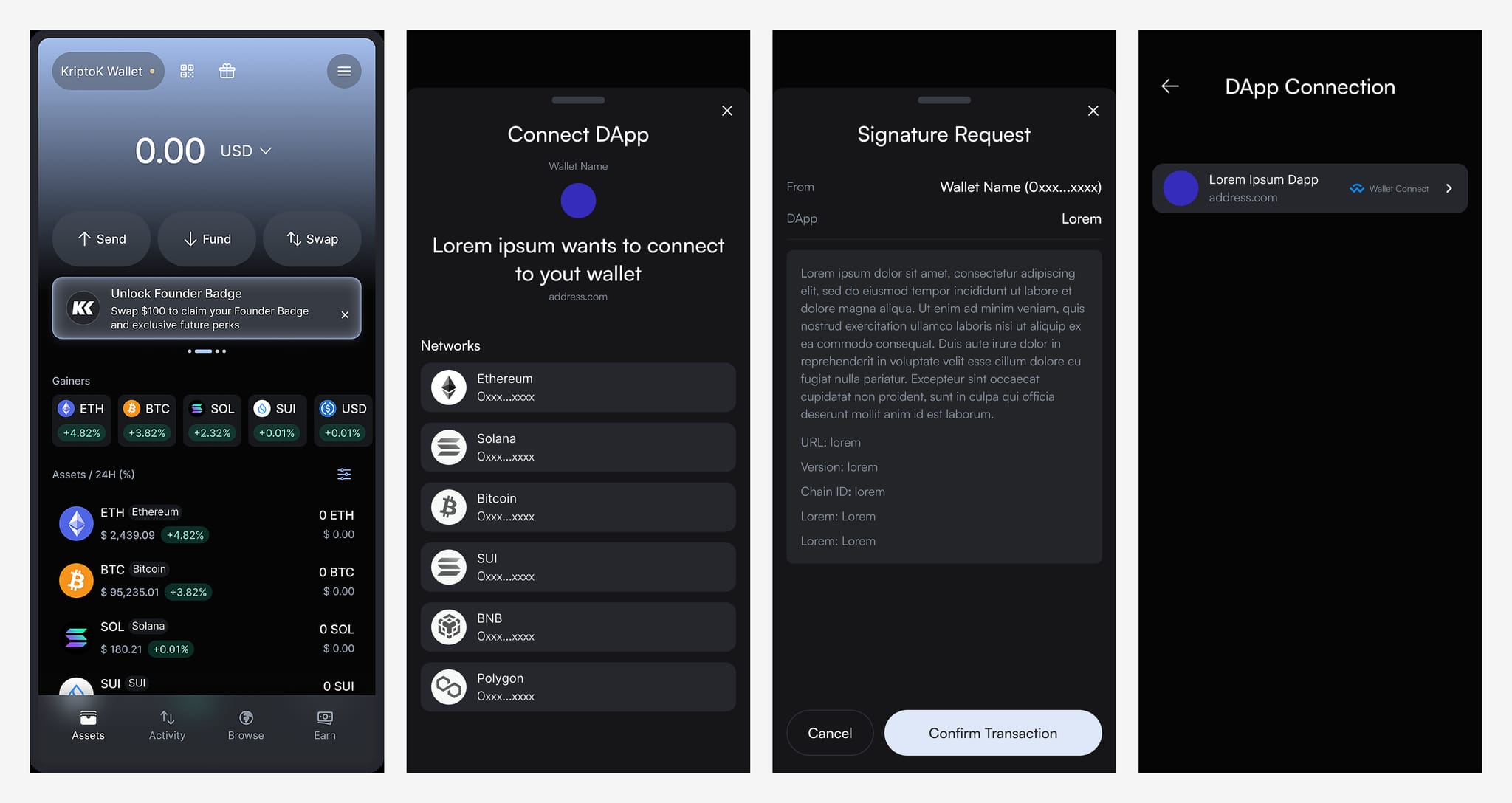
dAppへの接続が完了したことを示す確認メッセージが表示されます。
接続後、dAppから取引リクエストを受け取れるようになります。たとえば、次のような操作です。
その都度、KriptoKに次の情報が表示されます。
こうした操作は、必ず手動で承認する必要があります。dAppが許可なく操作することはできません。
ウォレットに接続しているdAppを確認するには、次の手順に従います。
を開くと、接続中のすべてのdAppが一覧表示されます。接続をタップして詳細を確認するか、ゴミ箱アイコンをタップして接続を解除できます。
Q:接続したdAppは、私の資金にアクセスできますか?
A:いいえ。接続によって確認できるのはアドレスです。取引を行うたびに、利用者の承認が必要です。
Q:dAppを使い終わったら接続を解除する必要がありますか?
A:必須ではありませんが、使わなくなったdAppとの接続は解除しておくとよいでしょう。
Q:複数のdAppに同時に接続できますか?
A:はい。複数の接続を同時に有効にでき、Settingsで管理できます。