
es
WalletConnect te permite conectar KriptoK de forma segura a aplicaciones descentralizadas (dApps) como Uniswap, OpenSea o cualquier plataforma Web3. Así es.
WalletConnect es un protocolo que conecta tu wallet a dApps sin compartir tus claves privadas. Cuando te conectas, las dApps pueden:
WalletConnect te permite conectar KriptoK de forma segura a aplicaciones descentralizadas (dApps) como Uniswap, OpenSea o cualquier plataforma Web3. Así es como conectarte.
WalletConnect es un protocolo que conecta tu wallet a dApps sin compartir tus claves privadas. Cuando te conectas, las dApps pueden:
Desde la pantalla principal de tu wallet, toca el ícono de código QR junto al nombre de tu wallet en la parte superior.
Tienes dos opciones:
Opción A: Escanear código QR
Apunta tu cámara al código QR de WalletConnect que aparece en el sitio web o app de la dApp.
Opción B: Pegar código de WalletConnect
Si la dApp proporciona una URI de WalletConnect (un código largo que empieza con "wc:"), puedes copiarlo y pegarlo en KriptoK.
KriptoK detectará automáticamente la solicitud de conexión.
KriptoK te mostrará una solicitud de conexión con:
Si todo se ve correcto, toca Confirmar o desliza para aprobar.
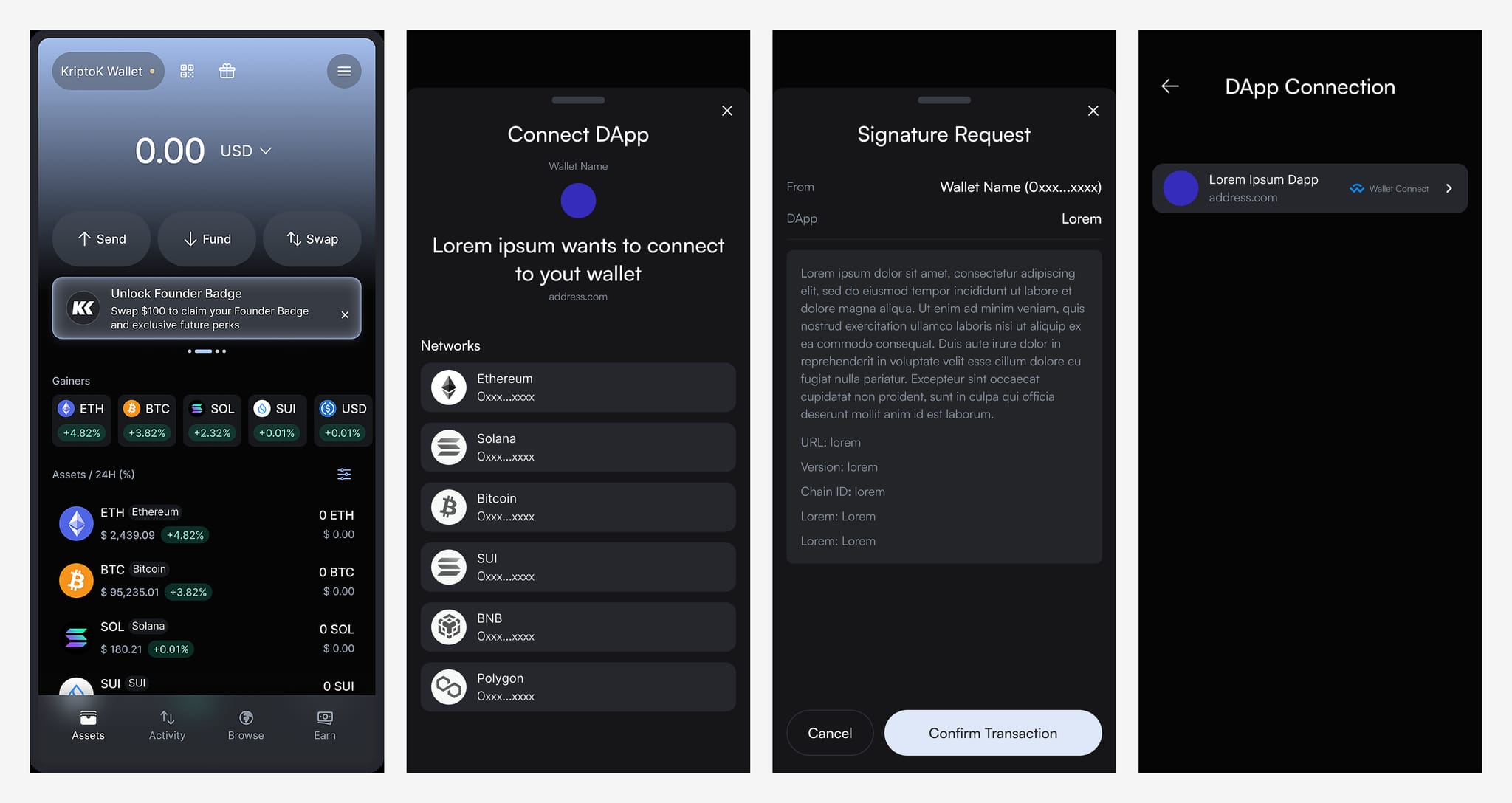
Verás una confirmación de que la dApp ahora está conectada.
Una vez conectado, la dApp puede enviarte solicitudes de transacción. Por ejemplo:
Cada vez, KriptoK te mostrará:
Siempre necesitas aprobar estas acciones manualmente. La dApp no puede hacer nada sin tu permiso.
Para ver qué dApps están conectadas a tu wallet:
Verás una lista de todas las dApps conectadas. Toca cualquier conexión para ver los detalles o desconectarla tocando el ícono de basura.
P: ¿Puede una dApp acceder a mis fondos después de conectarme?
R: No. La conexión solo les permite ver tus direcciones. Necesitan tu aprobación para cada transacción.
P: ¿Necesito desconectarme después de usar una dApp?
R: No necesariamente, pero es buena práctica desconectarte de dApps que ya no usas.
P: ¿Puedo conectarme a varias dApps a la vez?
R: Sí. Puedes tener múltiples conexiones activas y gestionarlas en Configuración.