
ko
KriptoK에서 첫 셀프 커스터디 지갑을 만드는 전체 과정을 알아보세요. PIN 설정부터 시드 문구 백업까지 단계별로 설명합니다.
App Store(iOS) 또는 Google Play(Android)에서 KriptoK를 다운로드한 다음 앱을 여세요.
환영 화면에 두 가지 선택지가 표시됩니다.
여기서 Create a new wallet을 누르세요.
6자리 PIN을 만드세요. 이 PIN은 현재 기기에서 앱을 보호합니다.
중요: PIN은 휴대폰의 앱만 보호하며 시드 문구를 보호하는 것은 아닙니다. 시드 문구는 다음 단계에서 확인하게 됩니다.
확인을 위해 PIN을 다시 입력하세요.
KriptoK는 빠른 접근을 위해 Face ID 또는 Touch ID 사용을 제안합니다. 선택 사항이지만 편리한 사용을 위해 권장합니다.
다음 중 선택할 수 있습니다.
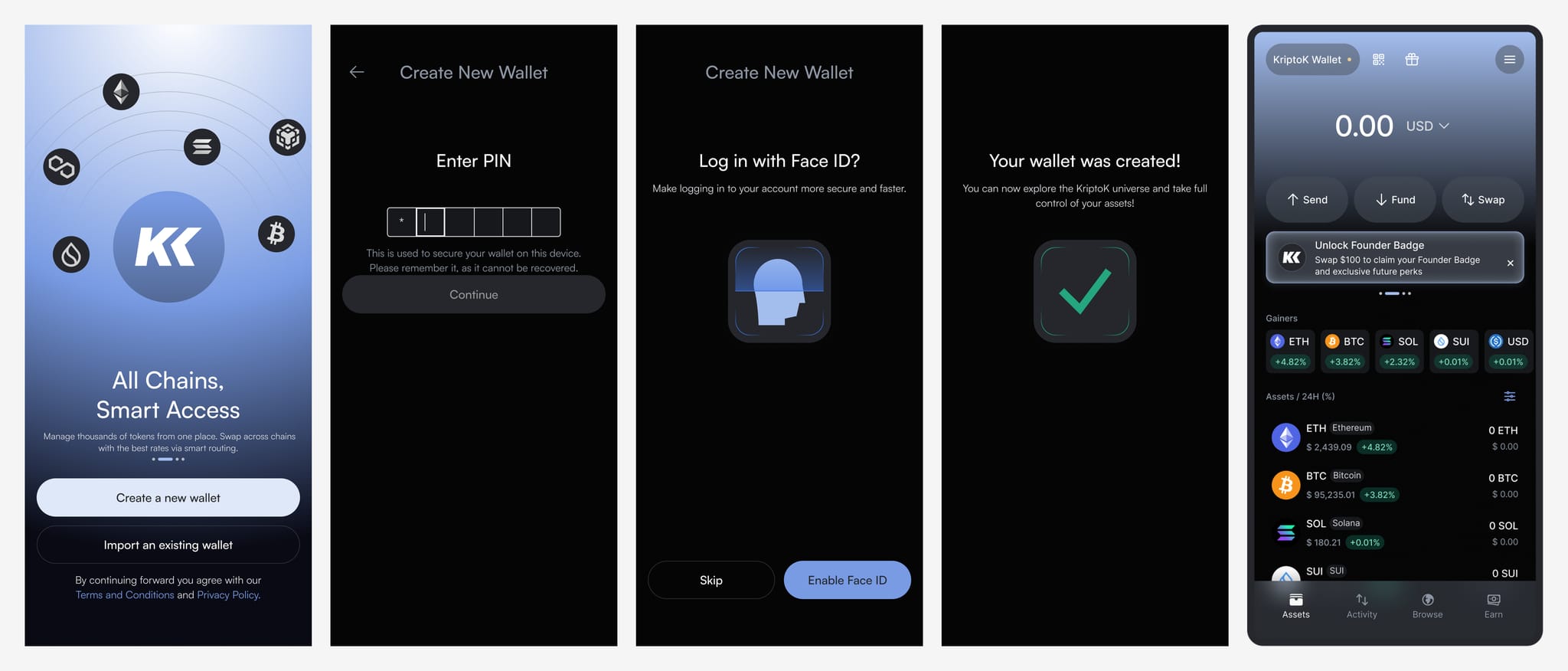
KriptoK가 지갑을 생성합니다. 몇 초 정도 걸립니다.
생성이 완료되면 지갑 홈 화면으로 이동합니다. 상단에 다음 안내가 표시됩니다. “지갑을 보호하세요. 시드 문구를 안전한 곳에 보관하세요.”
다음으로 해야 할 가장 중요한 작업입니다. 건너뛰지 마세요.
보안 안내를 눌러 지갑 백업을 시작하세요. KriptoK가 12개 단어로 이루어진 시드 문구를 보여줍니다.
시드 문구가 표시되기 전에 다음 경고가 나타납니다.
시드 문구 표시를 누른 뒤 12개 단어를 순서대로 모두 적으세요. 안전하게 보관하세요.
적절한 보관 장소:
디지털 형태로 저장하지 마세요. 스크린샷, 메모 앱, 클라우드 저장소 모두 피하세요.
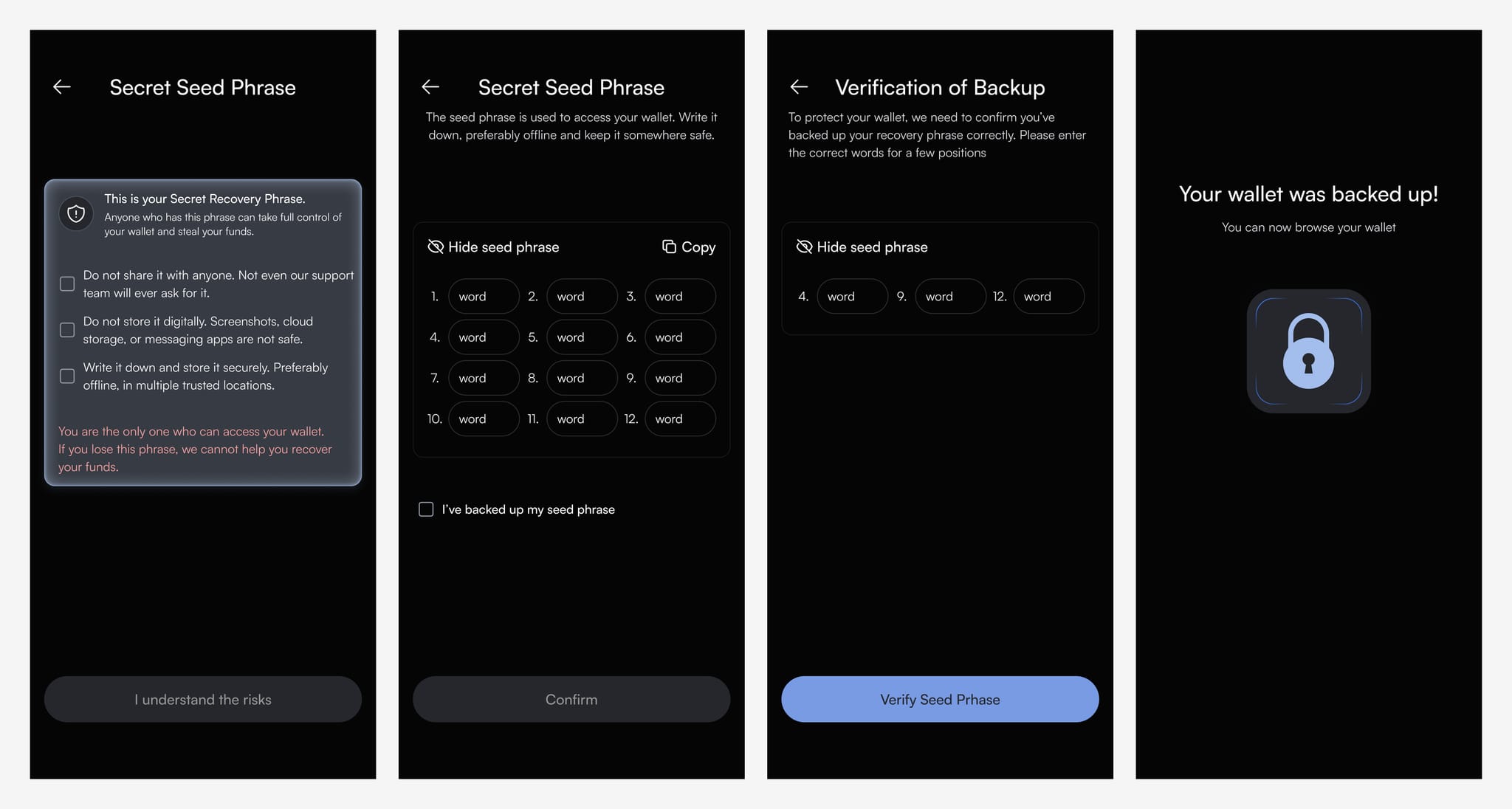
시드 문구를 올바르게 보관했는지 확인하기 위해 KriptoK가 백업 문구에서 몇 개의 단어를 선택하도록 요청합니다.
확인을 마치면 지갑 보호 설정이 완료됩니다. 이제 지원되는 모든 체인에서 암호화폐를 주고받을 수 있습니다.
이제 지갑을 8개 이상의 블록체인에서 사용할 수 있습니다.
체인마다 주소가 있지만 모두 같은 시드 문구로 관리됩니다.
Q: 시드 문구를 잃어버리면 어떻게 되나요?
A: 시드 문구가 없으면 지갑을 복구할 방법이 없습니다. 완전한 통제권에 완전한 책임이 따른다는 것은 셀프 커스터디의 핵심 원칙입니다. 안전한 곳에 보관하세요.
Q: 나중에 시드 문구를 변경할 수 있나요?
A: 아니요. 새 시드 문구를 받으려면 새 지갑을 만든 후 자산을 옮겨야 합니다.
Q: PIN과 시드 문구의 차이는 무엇인가요?
A: PIN은 현재 기기의 앱을 보호합니다. 시드 문구는 모든 기기와 블록체인에서 암호화폐를 관리하는 데 사용됩니다.